Affichage des articles dont le libellé est realXtend. Afficher tous les articles

31 juillet 2008

Intelligence artificielle et mondes virtuels : les progrès de Novamente

Novamente vient d'envoyer un message aux personnes intéressées par leurs travaux, message qui est repris dans le blog de Novamente et que l'on peut lire ici.

En dehors des avancées du projet OpenCog dont j'ai parlé précédemment, et qui se matérialise aujourd'hui par OpenCog Prime, Bruce Klein mentionne deux projets intéressants :

- la création, pour une agence gouvernementale, d'un jeu de simulation dans lequel des humains et des intelligences artificielles coopèrent;
- une collaboration avec RealXtend visant à introduire des animaux familiers virtuels (intelligents) dans leur monde virtuel.

Ce deuxième projet attire particulièrement mon attention. En effet, j'attends avec impatience le jour où je pourrai enfin expérimenter avec ces petites bestioles.

28 juin 2008

realXtend version 0.3

realXtend vient de mettre à disposition une nouvelle version (0.3) à la fois côté serveur et côté client. Les modifications et améliorations portent surtout sur la gestion et la personnalisation de l'avatar. En particulier, le générateur d'avatar est maintenant plus convivial et plus riche en possibilités.


Voici la liste des principaux changements apportés par la version 0.3 (source realXtend) :

- Avatar generator integrated to the viewer
- New avatar generator interface
- Inverse kinematics for avatars
- Skype plugin
- Address bar
- Action icon system
- Optional Ogre renderer object selection mode (hold down Z key to use)
- Attachments now have proper names
- New avatars (Jack, Kate, Roboto)
- New attachments
- Animated avatar meshes now require an xml file that contains specifications for the animations & appearance controls the avatar contains
- Avatar attachments may now be attached to the avatar itself, not just to a specific bone
- Avatar attachments may now be rotated / scaled in the attachment tool
- Avatar attachments may now be skeletally animated, provided they share the skeleton with the avatar or that the animations have same names as the avatar's animations
- Physically simulated clothes for avatars
- Body morph controls for avatars
- Selectable walk style for avatars
- Ogre avatar animations can be used in gestures
- Maximum prim size increased to 128x128x128
- Maximum hollowness of prims increased to 99%
- Destination world address is sent to Authentication server when logging in so that it can verify one is logging into the right world
- Disabled renderer toggle in Second Life mode (because in SL mode Ogre renders an empty world)
- Fixed few rare crash bugs
- Fixed crash if server does not send Capabilities response on login
- Fixed bug with local avatar loading when Windows username contains non-ASCII characters

16 avril 2008

realXtend dans Second Life

Dans Second Life, le groupe 3rd Eye Company créé par Nefertiti Redgrave est très actif autour de realXtend. Tout d'abord, il existe sur Arkala Island une base realXtend destinée à présenter les informations essentielles sur cet "outil" et ses développements.


Et, non loin de là, ce même groupe démarre l'installation d'une galerie realXtend, une très belle initiative sur laquelle Matthew Thyas fournit tous les détails pratiques.


C'est Prof Lunasea qui m'a fait découvrir tout cela sur Arkala Island il y a quelques jours. A noter qu'en dehors de 3rd Eye Company, il existe aussi un groupe RealXtend dans Second Life. Ces deux groupes ont bien sûr des liens naturels, ne serait-ce que par leurs membres communs.

12 mars 2008

realXtend : importer des objets

J'ai conscience que ce billet est un très modeste écho à l'article intitulé "Importer des objets avec Maya" publié par Pierre-Olivier Carles. Mais comme il y a très peu d'objets disponibles au format mesh (celui dont nous avons besoin avec realXtend), je me suis amusé à voir comment il serait possible de tirer facilement parti des très nombreux objets au format 3ds disponibles sur Internet.

Convertir simplement des fichiers 3ds en mesh sans passer par un logiciel graphique, ceci est possible grâce à un utilitaire appelé "3ds2mesh" téléchargeable sur le site de David Geldreich. J'ai fait quelques essais assez concluants sur des objets (Torii, bateau) proposés par 3dchaya et des végétaux (arbuste feuillu, palmier) en provenance de klicker.


09 mars 2008

realXtend : essai d'installation d'une région

Cet essai se passe en deux temps. Il s'agit d'abord de créer une région spécifique et, ensuite, d'importer quelques objets tels que des plantes, des arbres et des rochers pour agrémenter l'endroit.

Création d'une région

Ceci ne pose pas de problème particulier. Il suffit de reproduire, au niveau du rexserver, l'exercice effectué précédemment dans un autre contexte (ici).

Problème rencontré : le terrain est inversé par rapport à sa configuration initiale. Il ne s'agit pas d'un problème avec realXtend, mais de quelque chose de plus général au niveau de OpenSim.


Importation d'objets et installation


D'abord, je télécharge realXtend Asset Library depuis le site realXtend et j'extrais le tout. Ensuite, j'importe les objets (mesh et textures) avec les fonctions disponibles (Upload 3D Model et Upload Image) dans realXtend viewer.


La création d'objets est assez simple grâce à l'onglet reX supplémentaire. Pour cela, il me suffit de suivre les instructions données dans la documentation (paragraphe 4 - Building Introduction - How to use 3d models and the RexMeshTool).


Il s'agit enfin de goûter le résultat du travail accompli...

08 mars 2008

realXtend : essai de fonctionnement en mode partagé

L’objectif de cet essai est de créer un serveur realXtend accessible à d'autres, et de faire se rencontrer deux avatars, le premier se connectant depuis le poste serveur et le second depuis un autre poste.

Mise en place du serveur

Ceci ne pose pas de problème particulier. Il me suffit de suivre précisément les instructions données à ce sujet dans la documentation (paragraphe 1.3) et l’aide readme_rexserverplatform (how to setup server platform so that other people can connect to it). Cela consiste à remplacer l’adresse 127.0.0.1 par l’adresse IP réelle du poste dans plusieurs fichiers.

Création des avatars

Les avatars ("utilisateurs") doivent être créés sur le poste serveur en utilisant l’application Authentication. J’en crée deux (create user) :

- le premier de prénom Wangxiang, de nom Tuxing et de compte Wangxiang Tuxing ;
- le second de prénom Vold, de nom Albatros et de compte Vold Albatros.

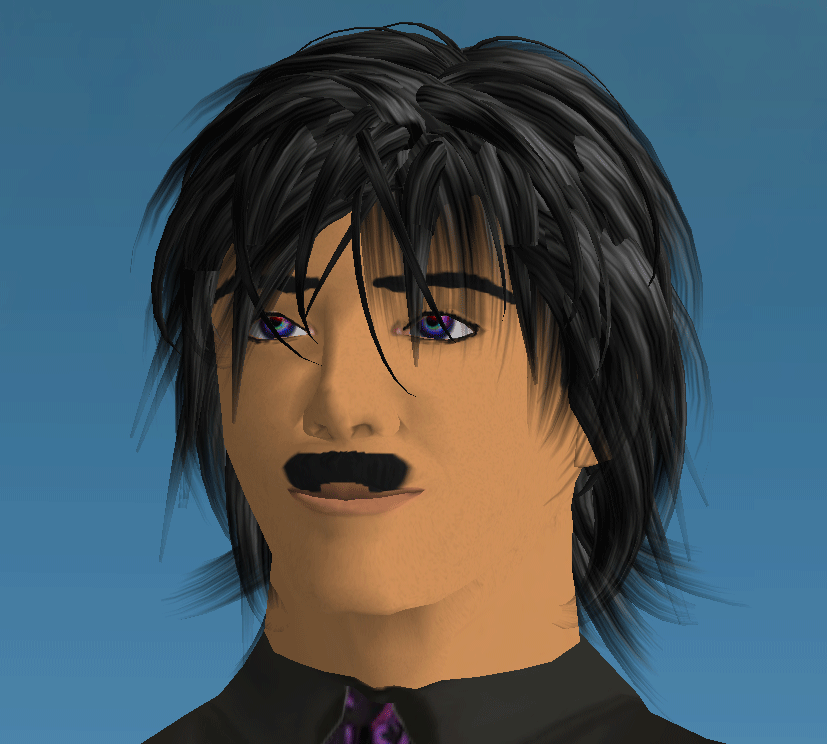
Chaque avatar est créé avec une apparence par défaut et, pour modifier cette apparence, il me faut utiliser l’application avatar_generator (toujours sur le poste serveur).

Premier problème rencontré : il y a un bug dans l’application, qui se ferme à chaque fois que l’on tape un "a". Pour l’export de Wangxiang Tuxing, j’ai donc dû redémarrer l’application deux fois. Même chose pour Vold Albatros. Lors de la création des avatars, il faut faire attention à choisir des mots de passe sans "a".

Deuxième problème rencontré : lors de l’export après modification, il faut saisir le compte de l’avatar accompagné de l’adresse IP du serveur. La seule saisie du compte est insuffisante. Dans le champ Account ("compte"), on saisit donc, par exemple : Wangxiang Tuxing@xxx.yyy.z.t (où xxx.yyy.z.t est l’adresse IP du serveur).

Connexion de Wangxiang Tuxing

Sur le poste serveur, je démarre les trois applications Authentication, AvatarStorage et OpenSim en mode administrateur.

Wangxiang Tuxing se connecte depuis le poste serveur. Sur l’écran d’accueil du realXtend Viewer, je saisis Wangxiang Tuxing@xxx.yyy.z.t (où xxx.yyy.z.t est l’adresse IP du serveur) et je choisis la connexion via local server.


Connexion de Vold Albatros

Vold Albatros se connecte depuis un autre poste qui, en l’occurrence, partage la même connexion Internet que le serveur. Sur l’écran d’accueil du realXtend Viewer, on saisit Vold Albatros@xxx.yyy.z.t (où xxx.yyy.z.t est l’adresse IP du serveur) et la connexion se fait via Authentication Server Home Grid.


La rencontre entre les deux avatars a pu s’effectuer. A suivre.

05 mars 2008

Mes premiers essais avec realXtend

Suite à plusieurs articles parus sur le sujet (ici, ici, ici, ici, ici, ), j'ai effectué mes premiers essais avec realXtend.

Premier essai : utilisation du logiciel client realXtend pour se connecter à Second Life

Pas de problème particulier. Télécharger le logiciel à partir du site realXtend, l'installer et se connecter avec un de ses avatars de Second Life.


Le chargement me semble plus long qu'avec le logiciel de Linden Lab. Le rendu est de très bonne qualité.


Deuxième essai : connection à un serveur local


Problème rencontré avec Vista : il faut démarrer chacun des trois serveurs (Authentication Server, Avatar Storage Server et OpenSim Server) en mode administrateur. La connection se fait sur "Authentication Server Home Grid" via l'avatar de nom testuser@127.0.0.1 avec le mot de passe test. Voici ce que cela donne à l'arrivée. A noter
la présence d'ombres.


Troisième essai : modification de l'apparence de l'avatar en utilisant Avatar Generator

Problème rencontré : pour pouvoir lancer avatar_generator, il me faut préalablement installer la dernière version de DirectX. Je me limite ensuite à des modifications basiques sur l'avatar.


C'est tout pour aujourd'hui. A suivre...